
本アプリは 現場ですぐに簡単に 使えるよう設計されています。
起動時の掛け声は
『ささっとフィールド展開 !!』です!!
心の中で叫んでください(笑)
ささっとフィールド
展開 !!!!
ささっと君│[ダクト] フレ管計算アプリ 使い方
\ささっと君/
フレ管 計算アプリ
(ダクト エルボ返し)
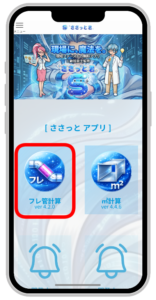
タップ操作だけで完結!
実際の振れ管に使用する「スパイラルダクトの切断長」が一瞬でわかります。
【1】基本機能
① 「形状」を選ぶ
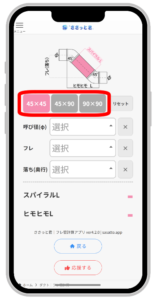
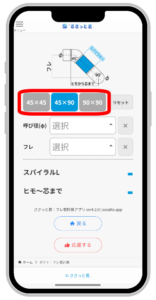
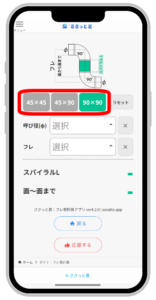
画面上部のボタンから、施工する形状「45×45」「45×90」「90×90」をタップしてください。
ボタンの色が連動するので、今どの計算をしているか一目で分かります。
② 「呼び径(φ)」を選ぶ
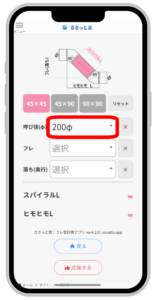
「呼び径(φ)」をタップして、プルダウンから選びます。
キーボード入力の手間を省き、タップだけで完結します。
③ 「フレ」を選ぶ
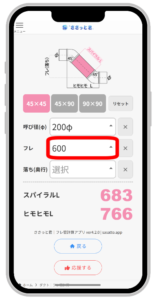
「フレ」をタップしてプルダウンから選ぶと、瞬時に計算結果が表示されます。
「φ」と「フレ」を入力した瞬間に、最下部に「スパイラルL」と「ヒモヒモL」が大きな文字で表示される仕様です。
【2】その他の便利機能
※ 「落ち(奥行)」を選ぶ
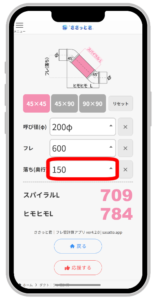
必要な場合は「落ち(奥行)」をタップして、プルダウンから選びます。
(不要なら未入力のままでOK)
※ 落ち(奥行)とは
「フレ」が水平寸法だとすると
「落ち」は垂直寸法のイメージです。
※ 形状はいつでも変更可能
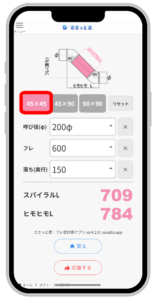
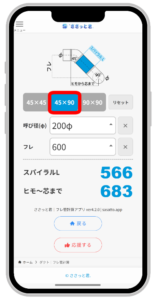
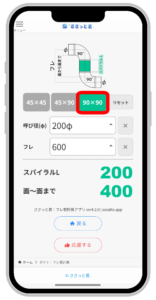
φなどの入力後も、いつでも「45×45」「45×90」「90×90」を選択できます。
→ 計算結果も切り替えた瞬間にわかります。
※ 「リセット」と「削除」
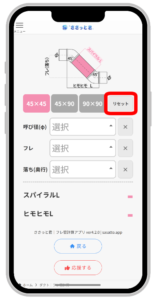
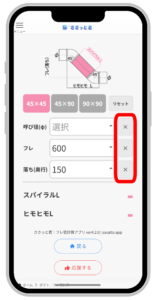
一括削除できる「リセットボタン」、1個ずつ消せる「×(バツ)ボタン」も活用ください。
(使わなくてもOK!)
※ 入力後もいつでも変更可能
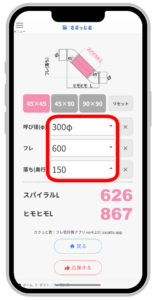
入力後でも数値を変更すると、いつでも瞬時に再計算します。
※ 「戻る」と「応援する」
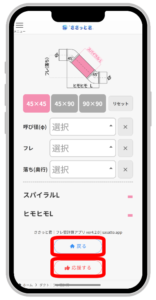
「戻る」でホーム画面に戻ります。
「応援する」でチームささっとを応援するページに移動します。
「フレ管計算アプリ」計算ロジック解説
現場での精度とスピードを両立させるため、当アプリでは以下の計算式を採用しています。
「なぜこの数字になるのか」の参考としてご覧ください。
【1. エルボのヒモまでの距離設定】
エルボ自体のサイズ(芯からヒモまでの距離)を差し引きます。
・45度エルボの場合 = 呼び径 × 0.414
・90度エルボの場合 = 呼び径(そのままの数値)
【2. モード別・計算数式】
① 45度 × 45度 返し(3次元対応)
平面の「フレ」と、奥行きの「落ち」の両方がある場合、部材は斜めに走ります。
そのため、まず「実質的なフレ距離(斜め距離)」を算出します。
・実質フレ距離 = √(フレの2乗 + 落ちの2乗)
・スパイラルL(切断寸法) = (実質フレ距離 × 1.414) - (呼び径 × 0.414 × 2)
・ヒモヒモL = 実質フレ距離 + (呼び径 × 0.414 × 2)
② 45度 × 90度 返し
・スパイラルL(切断寸法) = (フレ × 1.414) - (呼び径 × 0.414) - 呼び径
・ヒモ〜芯まで = フレ + (呼び径 × 0.414)
③ 90度 × 90度 返し(クランク)
・スパイラルL(切断寸法) = フレ - (呼び径 × 2)
・面〜面まで = スパイラルL + 呼び径
ささっと君│フレ管計算アプリ ver4.2.0 | sasatto.app
※ なお、当アプリは計算結果を保証しているものではありません。現場では必ず確認のもと施工してください。
\ アプリはコチラ /
ささっと君│[ダクト] ㎡計算アプリ 使い方
\ささっと君/
㎡ 計算アプリ
(概算見積りも可)
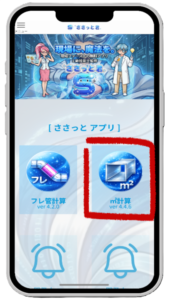
タップで簡単操作!!
このアプリだけで、ダクトの「平米計算」から「概算見積り」まで完結します。
専門項目である工法や板厚、角ダクトや丸ダクトも別計上が可能です。
アプリ画面について
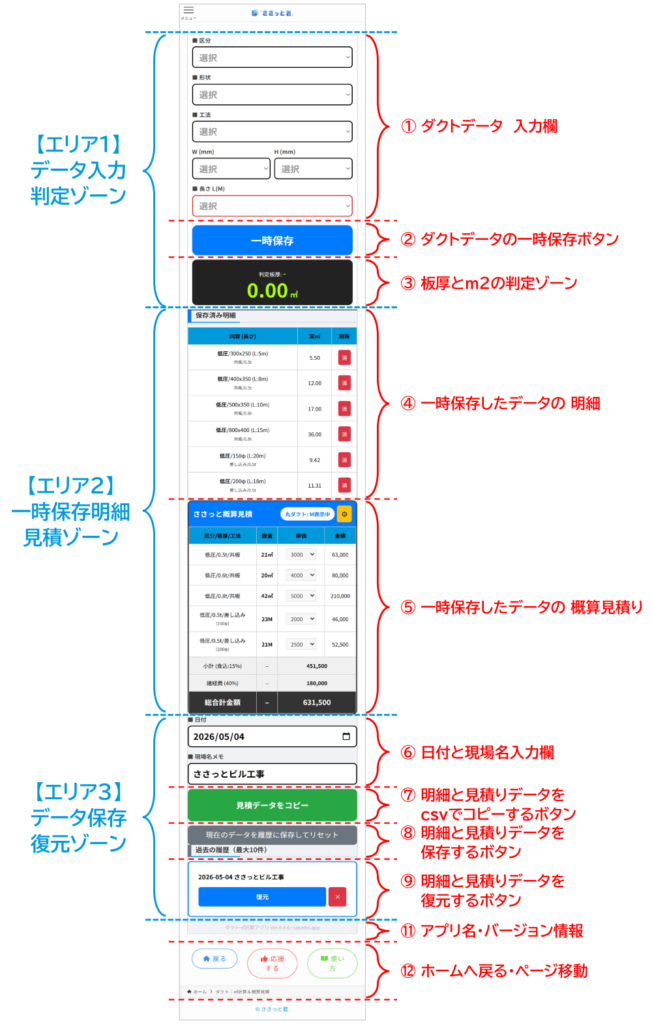
- アプリ画面は1画面完結ですが、大きく分けると3つの青文字のエリアで構成されています。
- さらに青文字のエリアはそれぞれ赤文字の項目で構成されています。
\ アプリはコチラ /
【エリア1】データ入力判定ゾーン
① ダクトデータ 入力欄
- 「区分」を選択します。
タップしてプルダウンの中から
【低圧・厨房排気・高圧・1.6t】のいずれかを選択します。 - 「形状」を選択します。
タップしてプルダウンの中から
【角ダクト・丸ダクト】のどちらかを選択します。 - 「工法」を選択します。
タップしてプルダウンの中から選びます。
角ダクトの場合は【共板・FG・無し】
丸ダクトの場合は【差し込み・FG・無し】
の中からいずれかを選択します。 - 「サイズ(W・Hまたはφ)」を選択します。
タップしてプルダウンの中からサイズを選択します。
角ダクトの場合は【100~2200】まで
丸ダクトの場合は【100~1000】まで選択できます。 - 「長さL(M)」を選択します。
タップしてプルダウンの中から選びます。
【0.5M~200M】まで選択できます。
✅ 5.0Mまでは0.5Mピッチ、20.0Mまでは1.0Mピッチ、以降は5Mピッチです。
② ダクトデータの一時保存ボタン
【一時保存ボタン】を押すと、下の保存済み明細のリストにデータが追加され、長さ(L)がリセットされます。
次のダクトをどんどん入力していきましょう!
③ 板厚とm2の判定ゾーン
「長さL(M)」を選択した時点で、黒い枠内に「板厚」と「面積(㎡)」が自動で表示されます。
✅ 【一時保存ボタン】を押すと一旦リセットされます。
次のダクトをどんどん入力していきましょう!
ここの保存済み明細は、あくまでも【一時的な保存】です。
アプリを閉じたり、履歴キャッシュをクリアすると消えます。
また、当アプリは計算結果を保証しているものではありません。
現場では必ず確認のもと施工してください。
【エリア2】一時保存明細・見積ゾーン
④ 一時保存したデータの明細
- 項目は「内容」「実㎡」「削除」となっています。
※ 実㎡はフカシ無しの㎡です。 - 「区分」「形状」「工法」「板厚」「サイズ」ごとに区別されて全て自動で並びます。
- 右側の「消」ボタンを押すと、1行単位で削除できます。
⑤ 一時保存したデータの概算見積り
- 項目は「区分/板厚/工法」「数量」「単価」「金額」となっています。
- 保存済み明細とは違って、同じ板厚や工法はまとめて計上しています。
- 数量の㎡やMは、フカシ有りの数量です。
※ 食い込み率を加算してあります。
※ 例:実㎡が10㎡、食い込み率20%だと、12㎡と表示。 - 丸ダクトはφごとに分けて集計されるので、φごとの単価設定が可能です。
- 「単価」はプルダウンから「500円~30000円」の範囲で500円ピッチで自由に設定可能です。
※単価を選択すると、その場で小計や合計が計算されます。 - 丸ダクトの数量単位は「M」と「㎡」を切り替え可能です。
※(丸ダクト:M表示中)⇔(丸ダクト:㎡表示中) - オレンジ色の歯車マーク「⚙」で「食い込み率」と「経費率」が自由に設定可能です。
※それぞれ「0%~100%」の設定が可能です。
※食い込み率は、㎡やMに%分を上乗せします。
※経費率は、小計に%分を上乗せします。
ここの保存済み明細は、あくまでも【一時的な保存】です。
アプリを閉じたり、履歴キャッシュをクリアすると消えます。
また、当アプリは計算結果を保証しているものではありません。
現場では必ず確認のもと施工してください。
【エリア3】データ保存・復元ゾーン
※ ブラウザの保存機能を使用しており、キャッシュなどをクリアすると消えてしまうので、注意が必要です。
⑥ 日付と現場名入力欄
- 日付は、履歴保存用の日付です。
※ 自動で今日の日付になりますが、タップしてカレンダーから任意の日付に変更できます。 - 現場名は、履歴保存用の現場名です。
※ 自分で分かりやすい現場名などを直接入力します。
⑦ csvでコピーするボタン
- 緑色の「見積データをコピー」ボタンを押すと、コピーして貼り付けするためのテキストデータをコピーします。
※ カンマ形式のテキストデータ(csvデータ)となります。 - メモ帳やLINE、メールなどに貼り付けして送ることができます。
⑧ 履歴を保存するボタン
- グレー色の「現在のデータを履歴に保存してリセット」ボタンを押すと、現在の明細と見積データを履歴に保存します。
- 過去の履歴として、最大10件まで保存可能です。
- 履歴に保存すると、明細と見積データはリセットされます。
- 履歴の一覧から、明細と見積データを復元することが可能です。
⑨ 履歴を復元するボタン
- 青色の「復元」ボタンを押すと、明細と見積データを復元できます。
- 赤色の「×」ボタンを押すと、1データずつ削除できます。
※ 削除した時点で復元不可となります。
※ ブラウザの保存機能を使用しており、キャッシュなどをクリアすると消えてしまうので、注意が必要です。
「ダクト㎡計算アプリ」 ロジック解説
本アプリがバックグラウンドで行っている計算式、板厚判定の基準、およびデータの処理ルールを項目別に解説します。
【 1.入力欄の連動と表示ロジック】
入力状態の可視化:
各項目が未選択のときは「白背景」ですが、値を選択すると即座に「水色背景」に変わります。これにより、スマホ画面でも入力漏れを一目で特定できます。
形状による入力制限:
「角ダクト」選択時は横幅(W)と高さ(H)を入力可能。「丸ダクト」選択時は高さ(H)が自動でロック(入力不可)され、サイズ表記が「φ(直径)」に切り替わります。
丸ダクト専用のサイズ設計:
丸ダクトの直径(φ)選択肢は、現場実務に即して以下のピッチに制限されています。
100mm~500mm:25mm刻み
550mm~1000mm:50mm刻み
1000mm超:選択肢から除外
【2.面積(㎡)計算ロジック】
すべての必須項目が選択されないと、計算結果表示されません。
角ダクトの計算式:
(横幅W+高さH)×2×長さL÷1000
丸ダクトの計算式:
直径W×3.14159(円周率)×長さL÷1000
※算出された数値は、判定画面上では小数点第2位まで表示されます。
【3.自動板厚(t)判定ロジック】
「区分」と「ダクトの最大辺(丸は直径)」に基づき、標準仕様に準拠した板厚を自動判定します。
角ダクト(W・Hの長い方を基準):
低圧:
/450mm以下⇒0.5t
/750mm以下⇒0.6t
/1500mm以下⇒0.8t
/2200mm以下⇒1.0t
/それ以上⇒1.2t
厨房排気:
/450mm以下⇒0.6t
/750mm以下⇒0.8t
/1500mm以下⇒1.0t
/それ以上⇒1.2t
高圧:
/450mm以下⇒0.8t
/1200mm以下⇒1.0t
/それ以上⇒1.2t
丸ダクト(直径φを基準):
低圧:
/450φ以下⇒0.5t
/710φ以下⇒0.6t
/1000φ以下⇒0.8t
/それ以上⇒1.0t
厨房排気&高圧:
/200φ以下⇒0.5t
/560φ以下⇒0.6t
/800φ以下⇒0.8t
/1000φ以下⇒1.0t
/それ以上⇒1.2t
【4.保存済み明細の処理ロジック】
自動並び替え(ソート):
一時保存されたデータは、以下の優先順位で常に自動整頓されます。
1.区分(低圧>厨房排気>高圧>1.6t)
2.形状(角ダクト>丸ダクト)
3.工法(共板>FG>無し>差し込み)
4.サイズ(数値の小さい順)
リセット機能:
保存完了の瞬間に「長さL」と「判定結果表示」がリセットされます。また、履歴から復元した際や履歴保存時にも、入力ミスを防ぐため選択欄が一度クリアされます。
【5.概算見積集計ロジック】
数量の集計(食い込み率):
同じ区分・板厚・工法(丸はサイズ含む)のデータを合計し、そこに設定した「食い込み率」を加算します。
計算式:
実数量×(1+食い込み率)
端数処理:
材料ロスを見越して「小数点以下を切り上げ」します。
諸経費の算出:
小計=各集計数量×選択単価の合計
諸経費=小計×設定経費率
経費の端数処理:
1,000円未満を切り捨て(現場慣習に準拠)。
総合計金額:
小計+切り捨て後の諸経費
【6.履歴保存とCSV出力ロジック】
履歴の保存・復元:
ブラウザの保存領域(ローカルストレージ)を使用するため、即座に保存・呼び出しが可能です。
CSV 出力:
「見積データをコピー」を行うと、項目がカンマ(,)で区切られたデータが作成されます。Excelなどの表計算ソフトに貼り付けた際、明細の数値と見積の合計金額が右端の列に綺麗に揃うよう、空白列(カンマの数)が自動調整されています。
ささっと君│㎡計算アプリ ver4.4.6 | sasatto.app
\ アプリはコチラ /